Beratung

Lieferung

Montage

Schulung

Barco Firmwareupdate Anleitung

Damit dein drahtloses Präsentationssystem stabil läuft und vor Sicherheitslücken geschützt ist, braucht es aktuelle Firmware. Egal ob du nur ein Gerät im Meetingraum hast oder ein ganzes Gebäude verwaltest – hier erfährst du, wie du dein Barco ClickShare System (CX, C oder CS-Serie) auf den neuesten Stand bringst.

Wir zeigen dir drei Wege: Den manuellen Weg per USB, das automatische Update über WLAN und die zentrale Verwaltung über die XMS Cloud.

Barco ClickShare kompatibel mit Microsoft Teams Rooms
projektor.at ist zertifizierter Barco Gold Partner

Option 1: Das Update per USB-Stick (Die zuverlässige Offline-Methode)

Ideal für: Einzelne Geräte, schnelle Updates vor Ort oder wenn kein Netzwerkzugriff besteht.

Diese Methode ist der “Retter in der Not”, wenn das Netzwerk streikt, funktioniert aber auch im Alltag tadellos.

Das brauchst du:

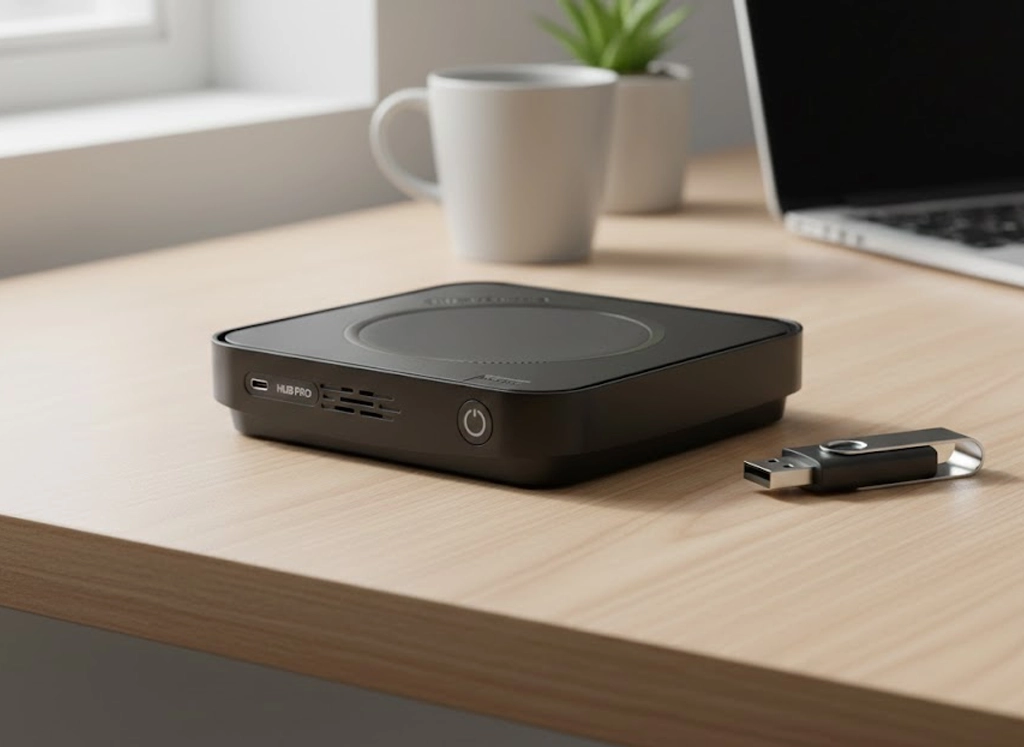
  • Einen USB-Stick (formatiert auf FAT32).

  • Die aktuelle Firmware-Datei (als ZIP von der offiziellen Barco-Webseite).

Schritt-für-Schritt:

  1. Vorbereitung: Lade die Firmware für dein spezifisches Modell herunter. Entpacke die ZIP-Datei auf deinem Rechner.
    Zum Barco Download-Portal

  2. Stick beladen: Suche die Datei mit der Endung .enc (z.B. CS-100_v01.05.enc). Kopiere diese Datei direkt in das Hauptverzeichnis deines USB-Sticks (nicht in einen Ordner packen!).

  3. Installation: Geh zur Base Unit und stecke den Stick ein (USB-Port vorne oder hinten).

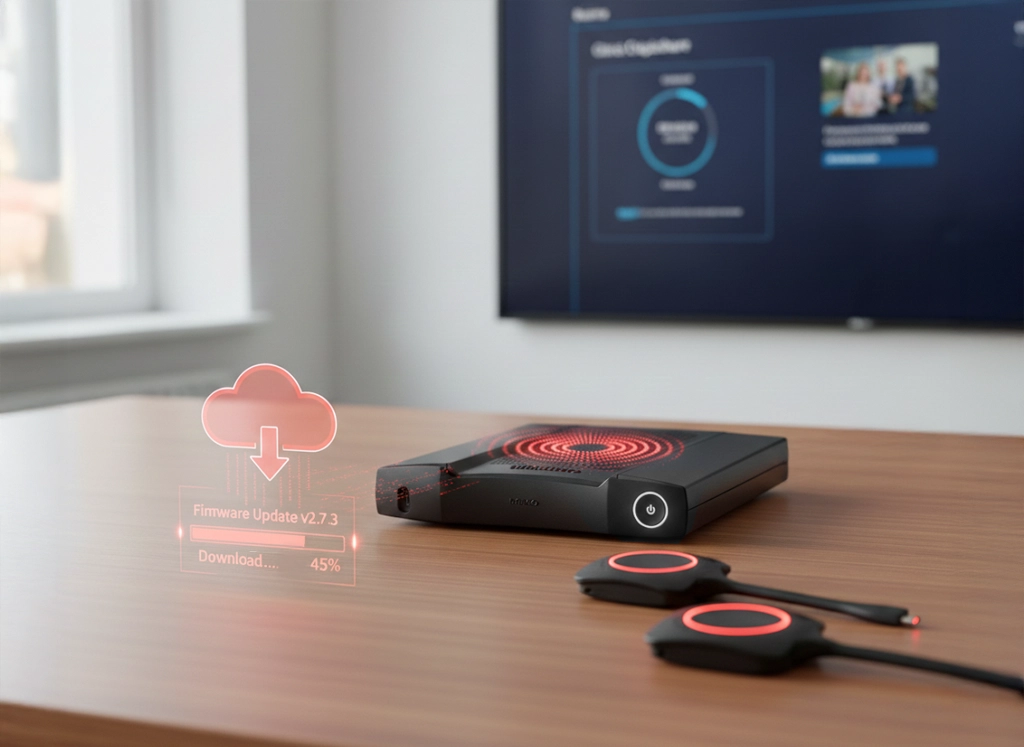
  4. Warten: Das Update startet automatisch. Die LEDs blinken weiß, dann rot. Der Lüfter kann kurz aufdrehen. Das dauert ca. 5 bis 10 Minuten.

  5. Abschluss: Sobald das Gerät neu gestartet ist und das Hintergrundbild (Wallpaper) zeigt, kannst du den Stick entfernen.

Option 2: Automatische Updates über das Netzwerk

Ideal für: Fest installierte Geräte mit dauerhaftem Internetzugang.

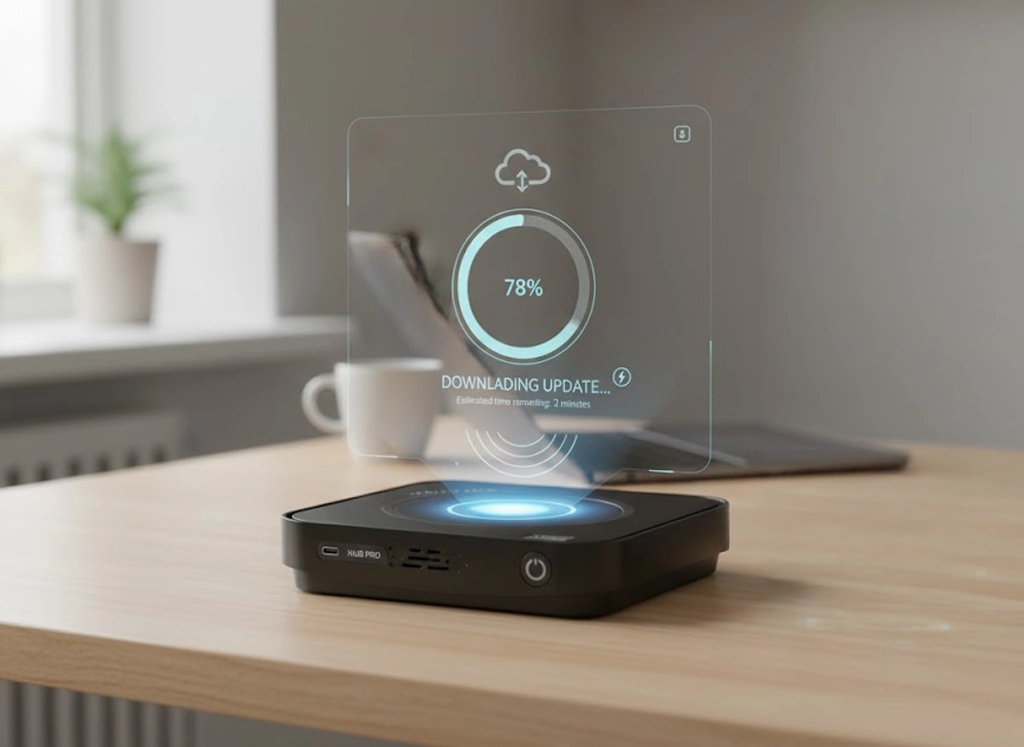
Wenn deine Base Unit per LAN-Kabel verbunden ist, kannst du dir die Arbeit sparen und das Gerät die Updates selbst ziehen lassen.

  1. Verbinde dich mit dem WLAN der ClickShare Base Unit.

  2. Öffne deinen Browser und gib die IP-Adresse der Station ein (Standard oft: 192.168.2.1).

  3. Logge dich im “ClickShare Configurator” ein (User: admin, Standard-Passwort: admin).

  4. Gehe im Menü auf Support & Updates > Firmware Update.

  5. Aktiviere den Schalter bei Automatische Firmware-Updates.

  6. Klicke auf “Speichern”. Dein Gerät hält sich ab jetzt selbst aktuell.

Option 3: Update über die XMS Cloud (Die Profi-Lösung)

Ideal für: IT-Admins und Unternehmen mit mehreren Geräten.

Die XMS Cloud Management Platform ist der komfortabelste Weg, wenn du nicht in jeden Meetingraum laufen möchtest.

Voraussetzung: Deine Base Units sind im Internet und in deinem XMS Cloud Account registriert.

  1. Login: Melde dich auf der XMS Cloud Webseite mit deinen Zugangsdaten an.

  2. Dashboard: Gehe zu deiner Geräteliste (“Devices”).

  3. Status prüfen: Geräte, die ein Update benötigen, sind oft mit einem orangen oder roten Icon markiert.

  4. Update starten:

    • Einzeln: Klicke auf den Namen der Base Unit und wähle “Update Firmware”.

    • Massen-Update: Wähle mehrere Geräte in der Liste aus und klicke oben im Menü auf “Bulk Update” oder “Update All”.

  5. Bestätigung: Bestätige den Vorgang. Die Base Units laden die Daten herunter und installieren sie, sobald der Raum gerade nicht genutzt wird.

Wichtig: ClickShare Buttons nicht vergessen!

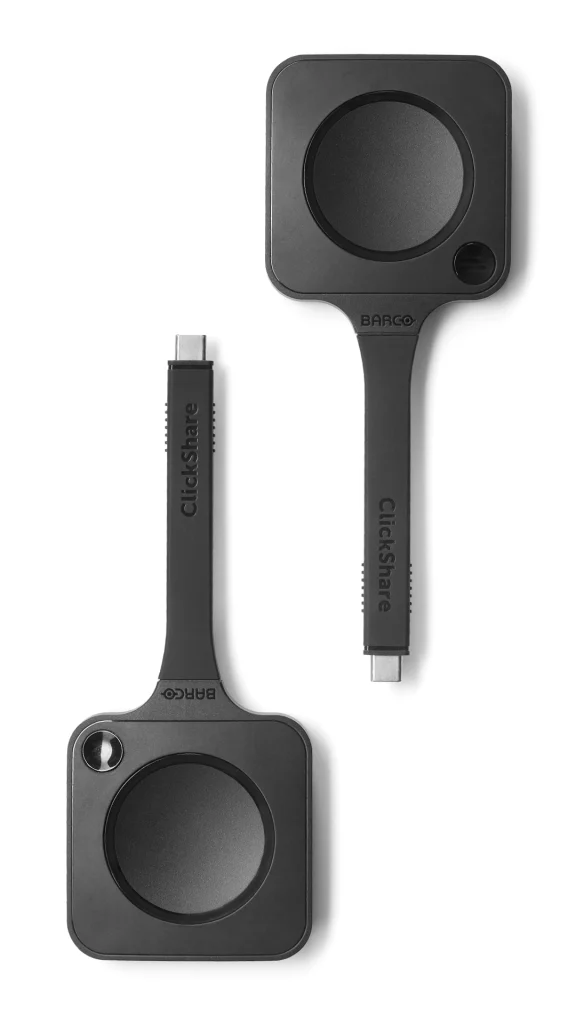
Nach dem Update der Station müssen auch die USB-Buttons (die “Pucks”) lernen, mit der neuen Software zu sprechen.

  1. Nimm die Buttons und stecke sie nacheinander in die USB-Buchse der bereits aktualisierten Base Unit.

  2. Warte kurz ab. Der LED-Ring füllt sich weiß (Ladebalken).

  3. Sobald der Button dauerhaft leuchtet (Rot oder Weiß, je nach Einstellung), ist das Update fertig und der Button ist neu gepairt.

Troubleshooting: ClickShare Update

Kompatibel mit allen gängigen Geräten und Videokonferenzplattformen

Barco ClickShare ist weltweit in über 40% der Fortune-500-Unternehmen im Einsatz und setzt den Goldstandard für drahtlose Zusammenarbeit.

Bist du bereit, deine Meetings auf das nächste Level zu heben?

✓ Du willst es live sehen? Vereinbare jetzt eine kurze Online-Demo.

✓ Du brauchst Zahlen? Fordere dein unverbindliches Angebot für dein Team an.

✓ Du bist unsicher, welches Modell passt? Wir helfen dir gerne weiter!

Jetzt unverbindliches Angebot anfordern! Sicher dir die Lösung, die weltweit den Standard für hybrides Arbeiten setzt.

Mehr Fragen zu ClickShare Updates

Warum wird mein Barco ClickShare Button nach dem Update nicht erkannt?

Wenn der Button nach einem Firmware-Update der Base Unit nicht funktioniert, liegt das meist an einer fehlenden Synchronisation. Sie müssen den Button erneut mit der Basisstation „pairen“. Stecken Sie den Button einfach in den USB-Port der Base Unit und warten Sie, bis der LED-Ring konstant leuchtet. Dies aktualisiert die Firmware des Buttons und stellt die Verbindung wieder her.

Schau einfach auf den Startbildschirm (das Wallpaper) deines Konferenzraum-Monitors. Dort steht die IP-Adresse meistens unten links oder rechts in der Ecke. Wenn du sie dort nicht siehst, kannst du auch in der Barco Desktop App nachschauen oder deinen IT-Admin bitten, im Netzwerk-Router nach der MAC-Adresse des Geräts zu suchen.

Die Firmware ist genau auf die Hardware zugeschnitten. Ein Update für die CX-Serie (mit Videokonferenz-Features) funktioniert nicht auf der C-Serie oder den alten CS-Geräten. Geh vor dem Download sicher, dass du auf der Barco-Seite exakt dein Modell ausgewählt hast, damit beim Installieren nichts schiefgeht.

Ja, das geht super über das Web-Interface. Solange du im selben Netzwerk wie die Base Unit bist, tippst du einfach die IP-Adresse in deinen Browser ein. Logge dich im ClickShare Configurator ein und lade die Update-Datei unter „Support & Updates“ direkt von deinem Rechner hoch. Das spart dir den Weg in den Meetingraum.

Das rote Blinken bedeutet meist, dass der Vorgang unterbrochen wurde. Trenne das Gerät kurz vom Strom und versuche es mit der USB-Methode (Weg 1 in der Anleitung) erneut. Ein frisch formatierter FAT32-Stick mit der richtigen .enc-Datei wirkt hier oft Wunder und rettet dein Gerät.

Ja, Barco nimmt das Thema Datenschutz sehr ernst. Die XMS Cloud entspricht den gängigen Sicherheitsstandards. Wenn du oder deine Firma aber extrem vorsichtig seid oder in einem hochsensiblen Bereich arbeitet, kannst du die Updates auch komplett offline via USB oder rein lokal über das LAN machen. Dann verlassen garantiert keine Daten dein Netzwerk.

Genau dafür sind die Updates da! Barco passt die Software ständig an die neuesten Betriebssystem-Versionen an. Wenn du dein System aktuell hältst, verhinderst du nervige Verbindungsprobleme, wenn deine Kollegen mit brandneuen Laptops ins Meeting kommen.

Besonders bei der CX-Serie musst du nach dem Update kurz im Konfigurator prüfen, ob das „Peripheral Sharing“ noch aktiv ist. Damit erlaubst du dem System, Kamera und Mikrofon im Raum drahtlos an deinen Laptop zu übertragen. Vergiss auch nicht, die ClickShare App auf deinem Laptop mal kurz zu aktualisieren!

Wenn du die XMS Cloud nutzt, ist das super komfortabel: Du kannst dich per E-Mail benachrichtigen lassen, sobald eine neue Version verfügbar ist. Ohne Cloud musst du ab und zu mal auf der Barco-Webseite vorbeischauen oder im lokalen Konfigurator den Status prüfen.

Das Team von projektor.at hilft dir gerne mit allen Fragen oder Problemen weiter! 

Hier geht´s zum Kontaktformular!